 JimoWork 帮助中心
任务流
结果与产物
在右侧面板查看任务进度、预览和下载 AI 生成的文件,以及把文件发送到 IM
右侧结果面板
AI 执行任务时,界面右侧会出现一个信息面板,贯穿任务全程:
- 任务进度:AI 规划的步骤列表,每步有待处理 / 进行中 / 已完成三种状态,顶部有整体进度
- 子任务:AI 派出子代理时,这里显示每个子任务的状态(详见 子智能体)
- 任务产物:AI 生成的文件,以卡片形式列在面板中
窗口足够宽时面板始终显示;窗口较窄时面板会自动隐藏(有文件生成时才会出现)。看不到面板的话,把窗口拖宽一点。
产物:AI 交付给你的文件
AI 完成任务后,会把交付给你的成果文件——报告、图片、网页、PDF 等——登记为「产物」,以卡片形式出现在右侧的「任务产物」面板中。
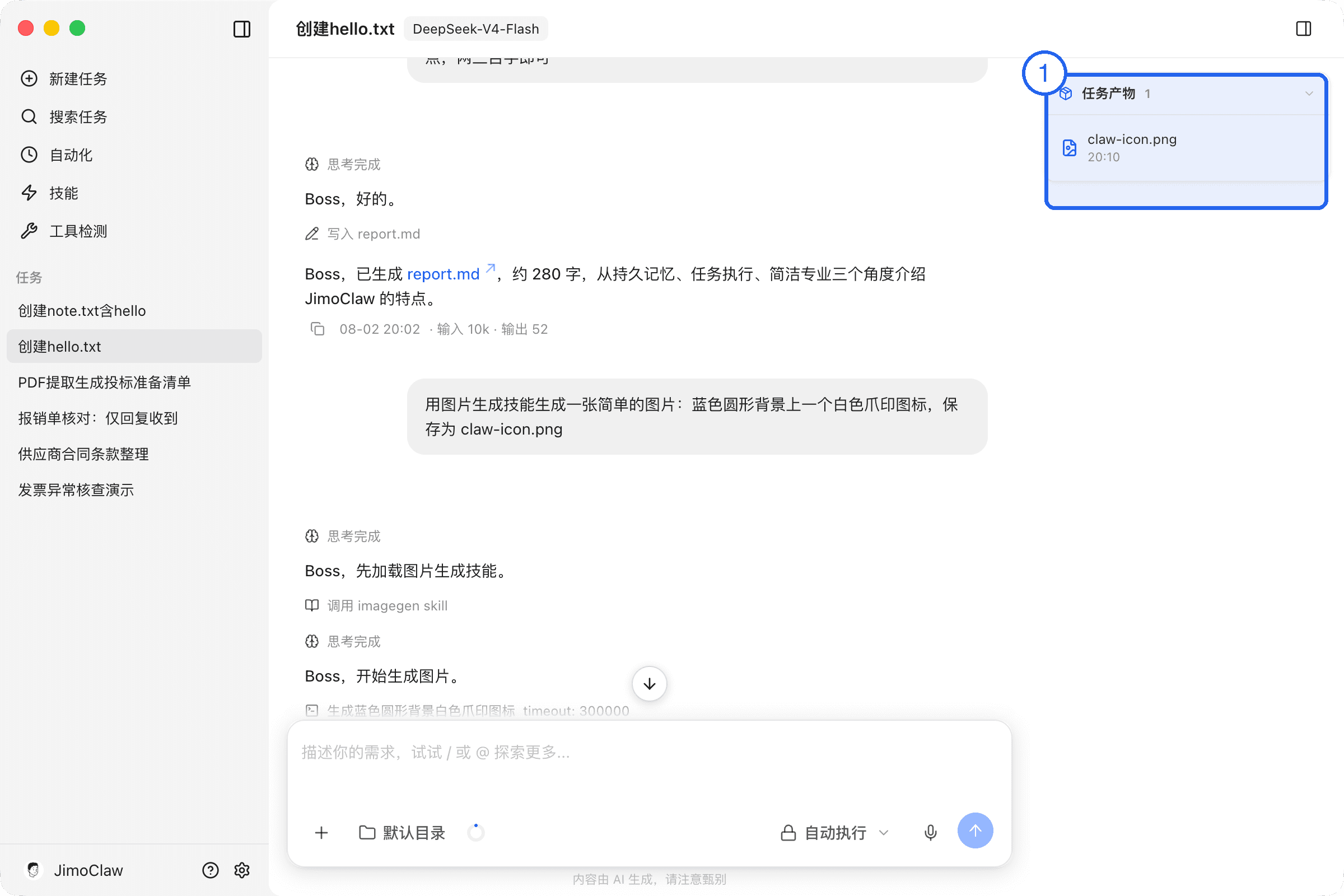
应用内预览
点击产物卡片,不用下载就能直接在 JimoWork 里查看内容:
- 图片:直接查看
- 代码文件:语法高亮显示
- 网页(HTML):直接渲染出页面效果
- PDF、Word、Markdown 等文档:排版好的阅读视图
保存到你的电脑
预览满意后,点击下载按钮把文件保存到电脑。其实 AI 生成的文件本来就在你的硬盘上——它们保存在任务的工作目录里,你也可以直接在文件夹中找到它们。
产物会跟着任务走
同一个任务里生成的产物会保留在历史记录中,以后重新打开这个任务,依然可以看到并下载当时的产物。
把文件发送到 IM 对话
如果你连接了企业微信、飞书或钉钉(见 IM 接入),可以让 AI 把工作目录中的图片、文档等文件直接发送到当前的 IM 对话里。比如:
把刚生成的销售报告.pdf 发到企业微信的「销售部」群里。
AI 会把文件推送到指定对话,群里的同事直接就能收到,不用你手动转发。单文件大小不能超过 50MB。
微信个人号仅支持私聊收发文件,暂不支持发到群聊;发群请使用企业微信、飞书或钉钉。
找不到生成的文件?
- 先看右侧「任务产物」面板,点卡片预览或下载
- 面板里没有?打开任务的工作目录文件夹找一找
- 还是没有?可能任务中途失败了,看对话里的错误提示,重试一次