 JimoWork 帮助中心
自动化
让 AI 定时帮你干活——创建定时任务、管理执行计划、设置推送目标
什么是自动化
想象一下:每天早上 9 点,AI 自动帮你汇总当天最重要的新闻;每周一早上,AI 自动整理好上周的工作总结发给你。你不用打开电脑、不用手动操作,结果就自动出现在你的聊天工具里。
自动化就是「告诉 AI 在某个固定时间去做某件事」——给 AI 设一个闹钟,闹钟一响,AI 就自动开始干活。
实际使用场景:
- 每天早上 9 点:汇总当天 AI 行业新闻,发到企业微信群
- 每周一早上:整理上周工作日志,发到飞书私聊
- 每天下午 6 点:检查某个网站的更新内容,把变化的部分整理好发给你
- 每月 1 号:生成上个月的数据分析报告
你只需要告诉 AI「做什么」和「什么时候做」,剩下的交给它就行了。不需要每次都手动操作,也不用担心忘记。
创建定时任务
通过对话创建
创建定时任务非常简单,你只需要像平时聊天一样,告诉 AI 你想做什么就行了:
帮我创建一个每天早上9点的定时任务,汇总今天的 AI 新闻并发送到企业微信的「技术资讯」群
AI 会和你确认几个关键信息:任务叫什么名字、具体什么时间执行、要做哪些事情。确认无误后,AI 会帮你自动创建好这个定时任务。
创建成功后,AI 会告诉你任务已经建好了,同时这个任务也会出现在「自动化」页面里。
通过自动化页面创建
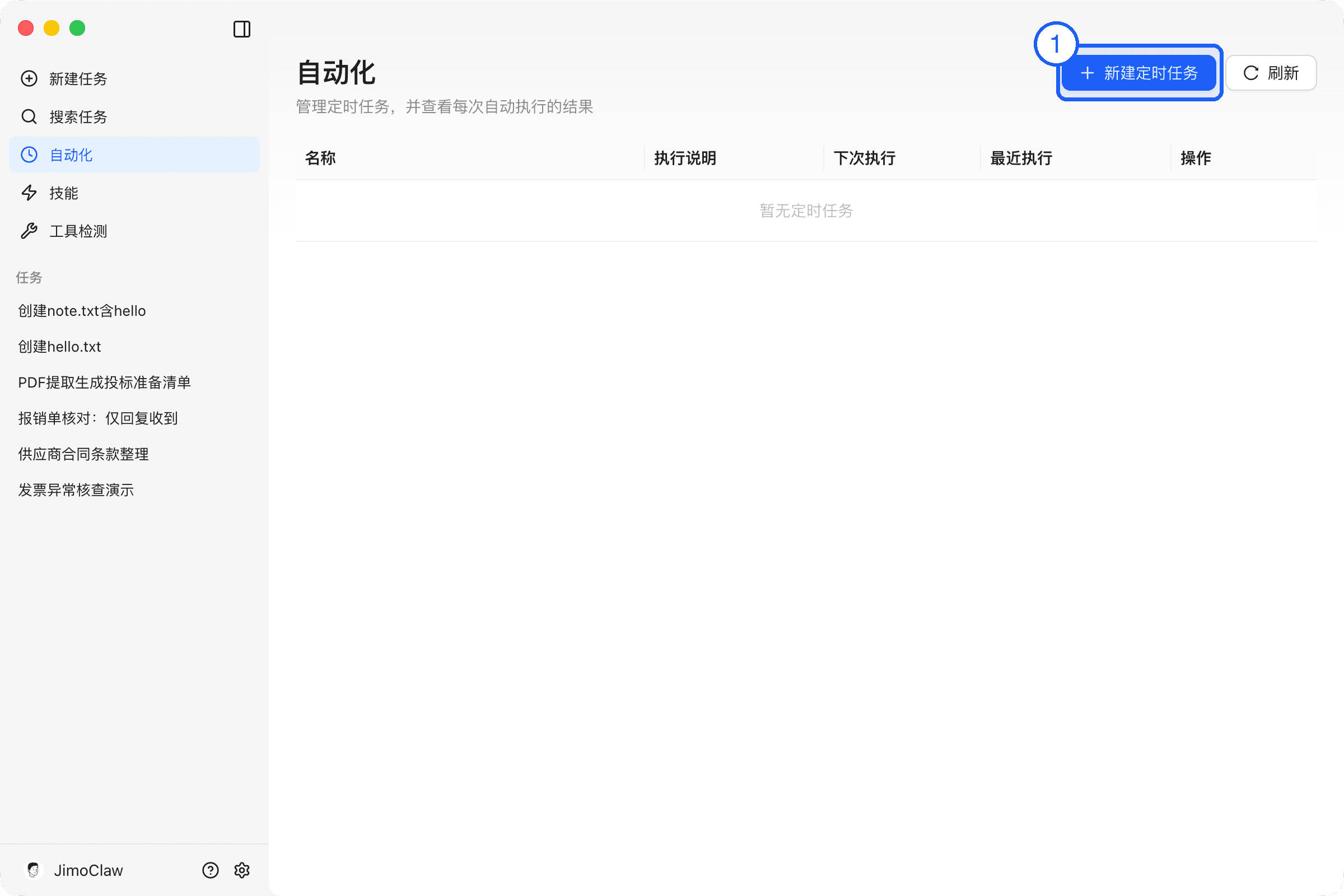
你也可以直接进入自动化页面,点击右上角「新建定时任务」按钮 ①。点击后,页面会跳转到聊天界面,并自动填好一段引导语。你只需要接着告诉 AI 你的具体需求就可以了。
管理定时任务
你所有的定时任务都集中在「自动化」页面里管理。点击侧边栏的时钟图标,就能进入这个页面。
页面上会以表格的形式展示你所有的定时任务。每一行包含:任务名称、执行说明(任务要做什么)、下次执行时间、最近一次执行时间。如果任务被关闭了,名称旁边会显示一个「已关闭」的标签。
操作按钮
每个任务右侧都有一排操作按钮:
- 开启/关闭:点一下就能临时暂停或恢复某个任务。比如周末不想被打扰,就先关掉,周一再打开
- 修改:点击后会跳转到聊天页面,AI 会加载当前任务的信息,你可以告诉 AI 需要改什么
- 立即执行:不想等到定时时间?点这个按钮,任务马上就会跑一次
- 删除:删除整个定时任务(会要求二次确认,删除后无法恢复)
点击任务名称,还能进入详情页面,查看更完整的信息。
查看执行历史
点击任务名称进入详情页后,你可以看到这个定时任务的完整信息。
基本信息
详情页展示了任务的基本设置:执行命令(任务具体要做什么,可以直接编辑修改)、执行计划、创建时间、最近一次执行时间,以及执行这个任务使用的 AI 模型(默认「跟随默认模型」,可以改成指定模型)。
执行历史时间线
页面下方是「执行历史」,用时间线的形式记录了每一次运行的情况:
- 执行状态:成功(绿色)、失败(红色)、部分成功(部分推送目标发送失败)、执行中(蓝色)
- 触发时间:任务什么时候开始执行的
- 执行结果:如果执行成功,可以点击「查看任务」跳转到当时的对话记录;如果执行失败,会显示失败原因
通过执行历史,你可以清楚地知道每次定时任务跑得怎么样。如果发现某次失败了,可以点进去看看具体是什么问题。
设置推送目标
定时任务执行完后,结果可以自动推送到你的即时通讯工具里。这样你就不用每次都打开 JimoWork 去看结果了。
目前支持推送到以下平台:
- 企业微信——推送到企微群聊或私聊
- 飞书——推送到飞书群聊或私聊
- 钉钉——推送到钉钉群聊或私聊
在任务详情页的「推送目标」区域,点击「新增目标」,选择平台和目标会话即可,还可以给它起个好记的显示名称。你可以给同一个任务配置多个推送目标,比如同时发到企微群和飞书私聊。
目标会话从你的历史会话中选择——如果列表是空的,先用你的 IM 给机器人发条消息,会话就会出现在列表里。
配置推送目标之前,需要先在「设置 → 渠道」中连接好对应的平台。详见 IM 接入 各平台指南。
提示:如果你暂时不需要推送,可以不配置推送目标。定时任务照样会按时执行,结果会保存在执行历史里,你随时可以回来查看。