 JimoWork 帮助中心
对话与协作
AI 工作时你会看到什么——审批、提问、风险拦截,以及如何与它配合
任务发出后,AI 就开始工作了。这一章告诉你会看到什么、什么时候需要你出手。
AI 工作时你会看到什么
文字流式输出:AI 的回复一个字一个字逐渐显示,就像有人在对面打字。不用等它写完,一边出内容一边看就行。
深度思考:遇到复杂问题时,AI 会先"想一想"——你会看到「深度思考中」的提示。好奇它在想什么可以点开折叠区域看看,不看也完全不影响。
工具调用行:AI 执行实际操作(搜索网页、读文件、运行代码)时,会出现一行工具调用记录,显示它在用什么工具、执行状态(运行中 / 成功 / 失败)。点开后是一张详情卡片,可以看到这次调用的参数和结果——参数是它执行时用的输入,结果是工具返回的内容。
子代理行:任务比较复杂时,AI 可能把一部分工作交给子代理去做,你会看到「子代理」开头的行。详见 子智能体。
这几种内容会交替出现,完全正常。比如 AI 可能先思考一会儿,然后搜索网页,最后整理成文字给你。
审批:AI 做事前先问你
AI 要执行可能影响你电脑的操作时(运行代码、创建/修改/删除文件),会暂停下来,在对话流中弹出一张审批卡片,告诉你 AI 想要使用什么工具、做什么操作,比如 write_file 写入某个文件。
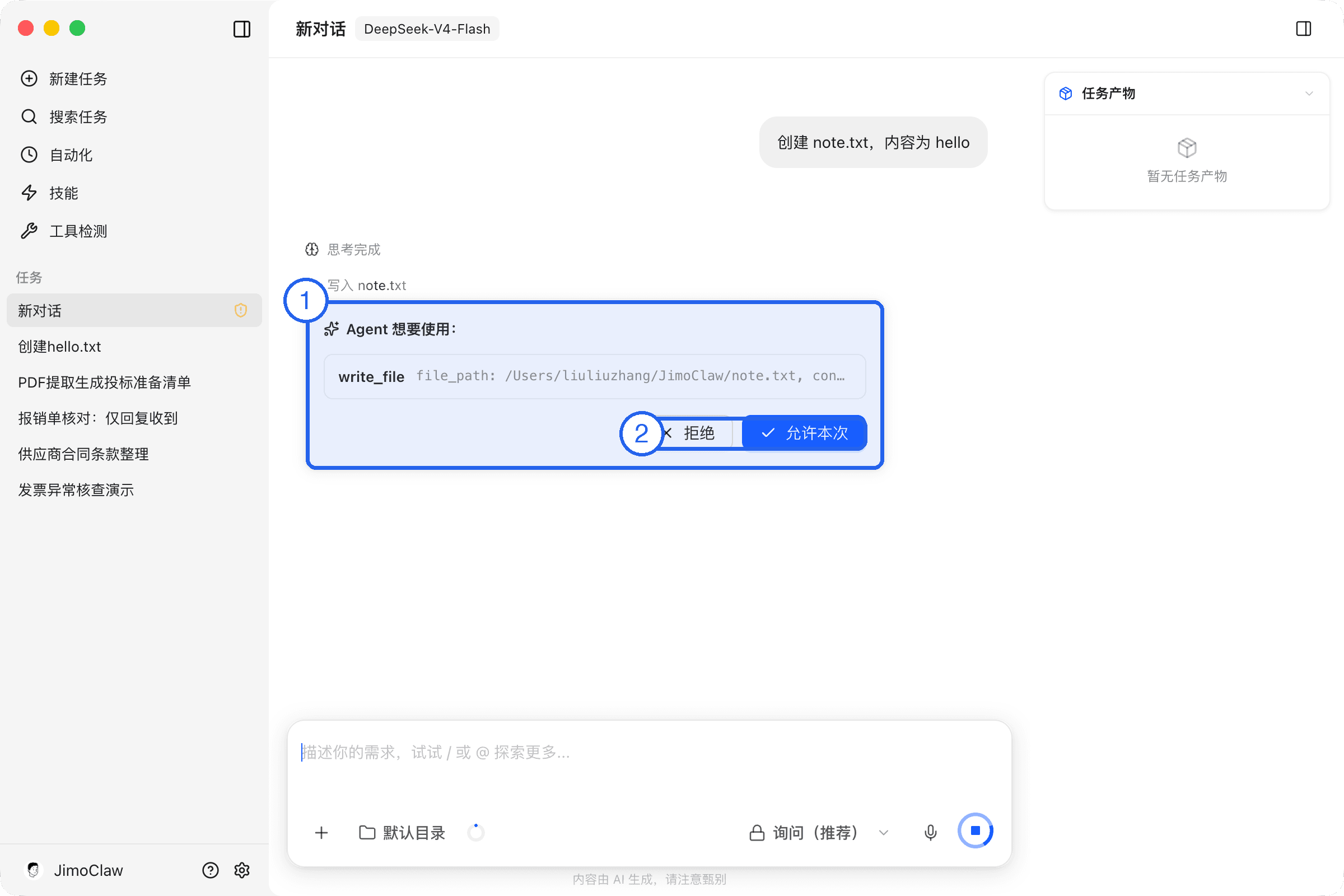
你的选择 ②:
- 允许本次:同意,并且在这个任务(会话)内,同类操作都自动放行,不用每次都点
- 拒绝:不同意,AI 会换个思路继续或停下来问你
如果卡片里一次列出了多项待批准的操作,批准或拒绝对它们一起生效。
另外两点:
- 涉及文件改动的操作,执行前会先进入准备阶段,让你预览改动内容再决定
- 被判定为高风险的命令会标注「高风险」——看到它请格外留意,确认你理解这个命令的后果
快捷键:macOS 上按
Cmd + Enter批准,Cmd + .拒绝(按钮上也标注了快捷键)。
提问:AI 反过来问你
有时候 AI 遇到拿不准的地方,会主动向你提问——比如"这份报表要按月汇总还是按季度?"。任务状态会变成「待回答」,对话里出现提问卡片,你直接在卡片里填写回答并提交就行。AI 拿到答案后会自动继续工作。
通过企业微信、飞书、钉钉使用 JimoWork 时,AI 的提问会以纯文本消息发给你,直接回复文字即可。
三种权限模式
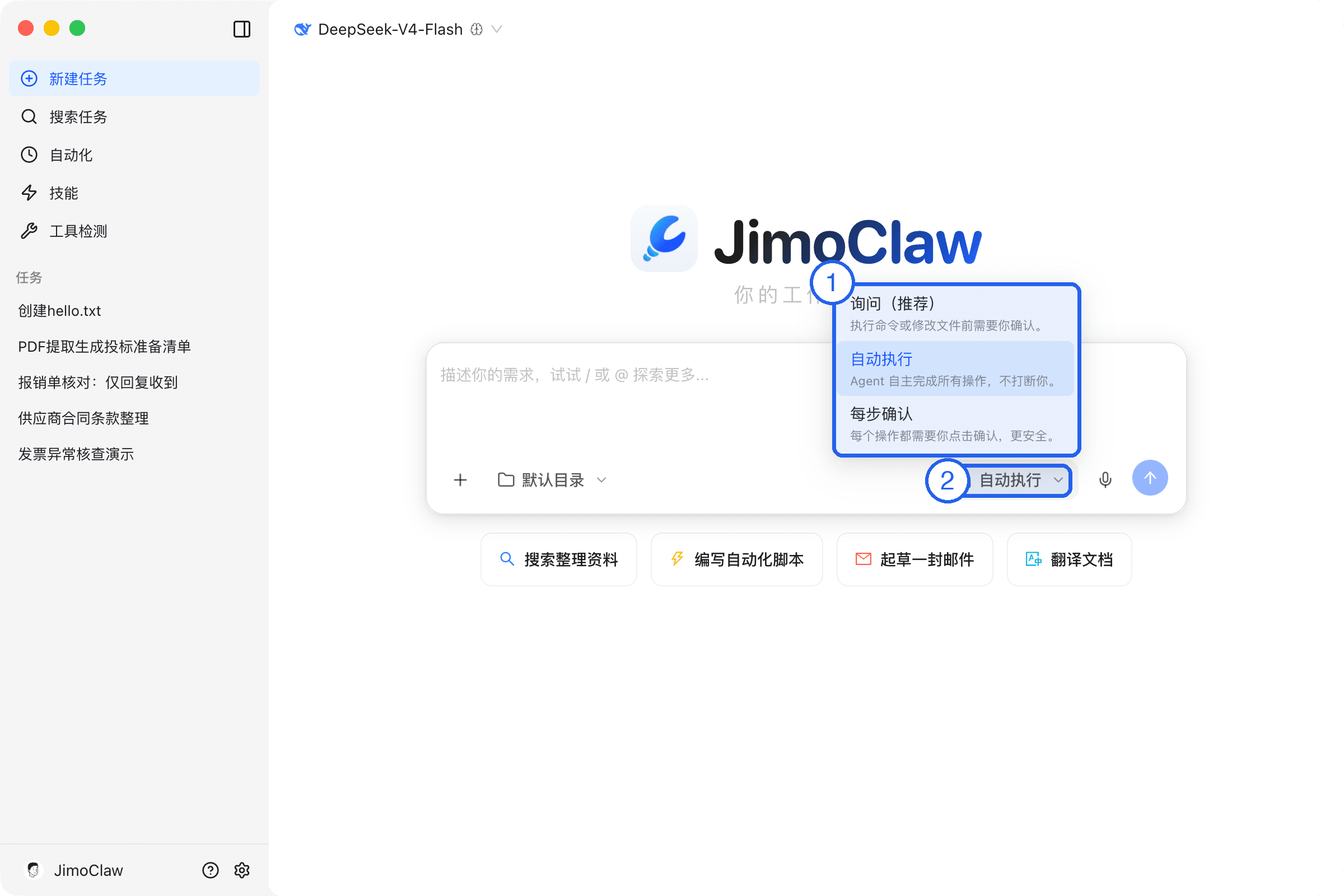
审批出现的频率,由权限模式决定。在输入框右下角的锁形按钮 ② 处可以随时切换,点击后弹出三个选项 ①:
| 模式 | 行为 | 适合谁 |
|---|---|---|
| 询问(推荐) | 敏感操作(运行代码、改文件)前弹出审批 | 新手默认,安全与效率的平衡 |
| 自动执行 | AI 自主完成所有操作,不中断 | 熟悉 AI 行为、任务简单重复时 |
| 每步确认 | 每一个操作都要你确认,包括无害的 | 特别重要、不能出错的任务 |
- 输入框处的切换只对当前任务生效;全局默认值在「设置 → 权限控制」里修改(见 个性化设置)
- 开启「自动执行」时应用会弹出确认窗口,告诉你它的风险,确认后才生效
- 即使开了自动执行,被系统判定为灾难性的高危命令仍然会被拦截
如果你不在电脑前,又希望 AI 的审批和提问能及时找到你,可以在「设置 → 通用 → 通知」里开启系统通知,审批请求和提问会推送到你的桌面通知中心。
出错了怎么办
任务失败时,对话顶部会出现错误横幅:
- 重试:让 AI 再试一次,很多时候重试就能成功
- 复制:把错误信息复制下来,反馈给客服或技术同事时很有用
- 关闭:暂时不看,横幅收起
如果重试几次都失败,可以去「工具检测」看看是不是缺了工具,或者换一种方式描述需求。更多排查方法见 常见问题。
每条消息的成本
AI 的每条回复底部会显示真实时间戳和 token 用量(输入 / 输出)。输入是它"读"的内容,输出是它"写"的内容——这就是这次对话消耗的额度明细。输入框下方还有一个圆环状的上下文用量指示器,显示当前对话的上下文水位,点击可以看到详情。想了解这些数字的含义和长期记忆,见 记忆与上下文。