 JimoWork 帮助中心
认识界面
了解 JimoWork 的界面布局、侧边栏分组和环境检测
界面总览
登录成功后,你会看到 JimoWork 的主界面。整个界面可以分成三个主要区域:
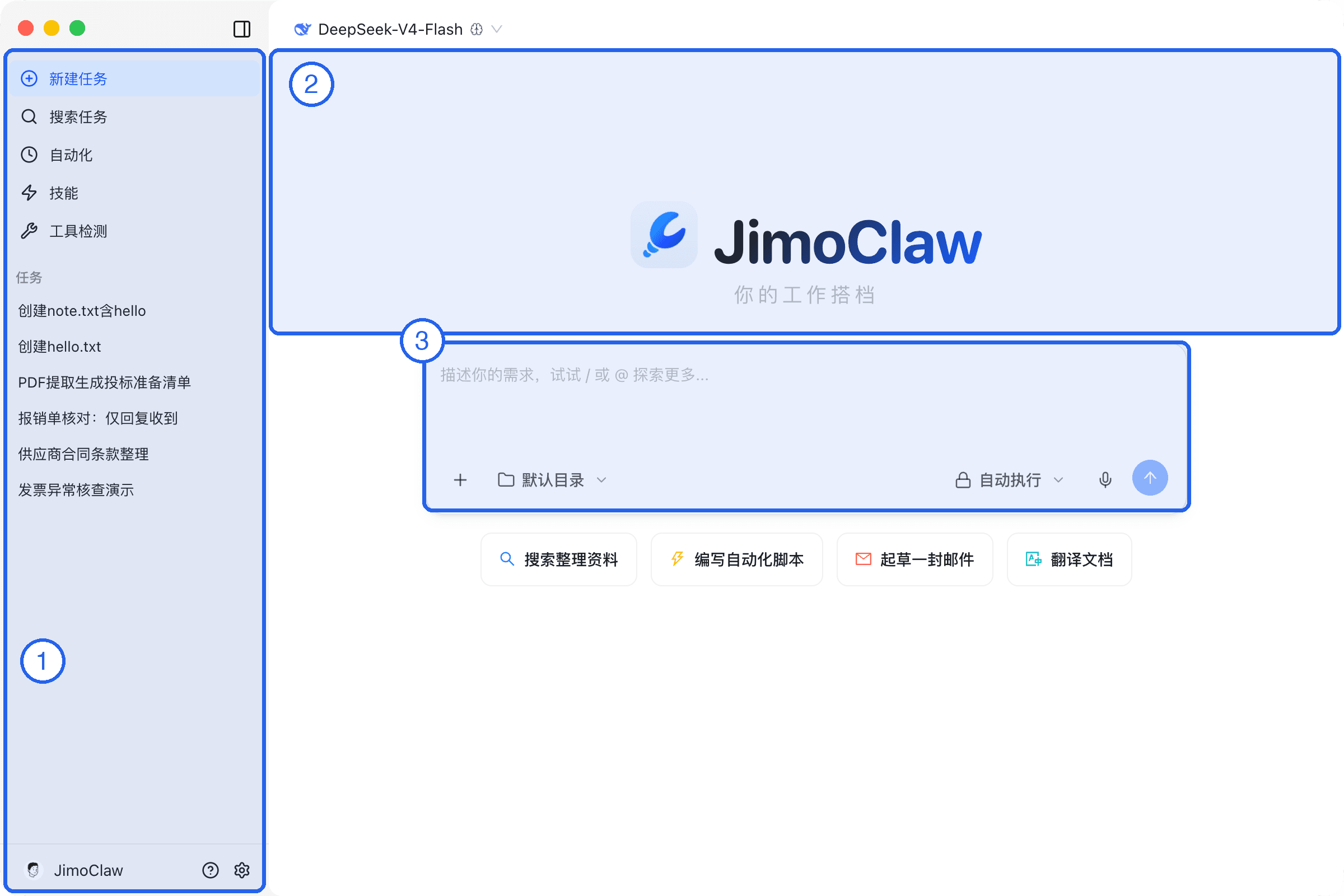
① 左侧侧边栏
侧边栏是你的「导航中心」,从上到下依次是:
- 新建任务:点击后创建一个新的 AI 任务
- 搜索任务:搜索之前做过的任务记录
- 自动化:管理定时自动执行的任务
- 技能:浏览和管理 AI 可用的技能
- 工具检测:检查你的电脑是否安装了 AI 执行任务所需的工具
侧边栏下方是你的历史任务列表,点击任意一条就能回到当时的对话。任务比较多时,列表会自动整理成分组,详见下一节。
侧边栏最底部还有你的账号信息和设置入口,点击齿轮图标可以打开设置页面。
② 中间对话区
这是你和 AI「对话」的主要区域。当你创建一个任务后,AI 会在这里展示它的工作过程和结果:
- AI 的思考过程和回复内容
- AI 调用了哪些工具、执行了哪些操作
- 需要你确认或回答的问题
③ 底部输入区
这是你「下达指令」的地方,位于界面最下方:
- 输入你想让 AI 做的事情
- 添加附件文件给 AI 处理
- 选择工作目录和 AI 的操作权限
记住这三个区域的位置,后面所有操作都会围绕它们展开。左侧导航、中间看结果、底部发指令——这就是使用 JimoWork 的基本节奏。
侧边栏的任务分组
当你的任务多起来之后,侧边栏会自动把它们整理得井井有条:
- 置顶:你手动置顶的任务会一直留在最上面。整个项目组也可以置顶(详见 任务管理)
- 项目:在同一个工作目录下创建的任务,会自动归到一个以该目录命名的项目组里,像文件夹一样可以折叠展开
- 任务:使用默认工作目录的任务不属于任何项目,直接平铺在这个分区里
每个分组默认只显示最近 5 条任务,更多的藏在底部的「展开全部(N)」里,点开就能看到全部,再点「收起」折回去。你正在查看的任务始终会显示在列表中,不会被折叠藏起来。
任务名前的小圆点表示状态:绿色是正在运行,红色是出了错,没有圆点就是已完成。鼠标悬停还能看到更详细的状态,比如「待审批」「待回答」——那是 AI 在等你操作,点开处理就行。
右侧结果面板
AI 执行任务时,界面右侧会出现一个信息面板,展示任务进度、子任务状态和生成的文件(任务产物)。窗口比较窄时面板会自动隐藏,拖宽窗口就能看到。详细介绍见 结果与产物。
环境检测
在正式开始用 AI 干活之前,建议先检查一下你的电脑上是否安装了 AI 需要的工具。
为什么要检测
AI 就像一个很聪明的大脑,但它需要有「手」才能真正干活。Python、Node.js、uv 这些工具,就是 AI 的「手」。如果没有这些工具,AI 只能跟你聊天,没办法帮你写代码、处理文件、运行脚本。
如何开始检测
点击左侧侧边栏中的**「工具检测」**(扳手图标),进入环境检测页面。JimoWork 会自动检测你电脑上各个工具的安装状态,包括 Python、Node.js、uv、Git、Docker、FFmpeg、pip、npm、Pandoc 等十多种常用工具。
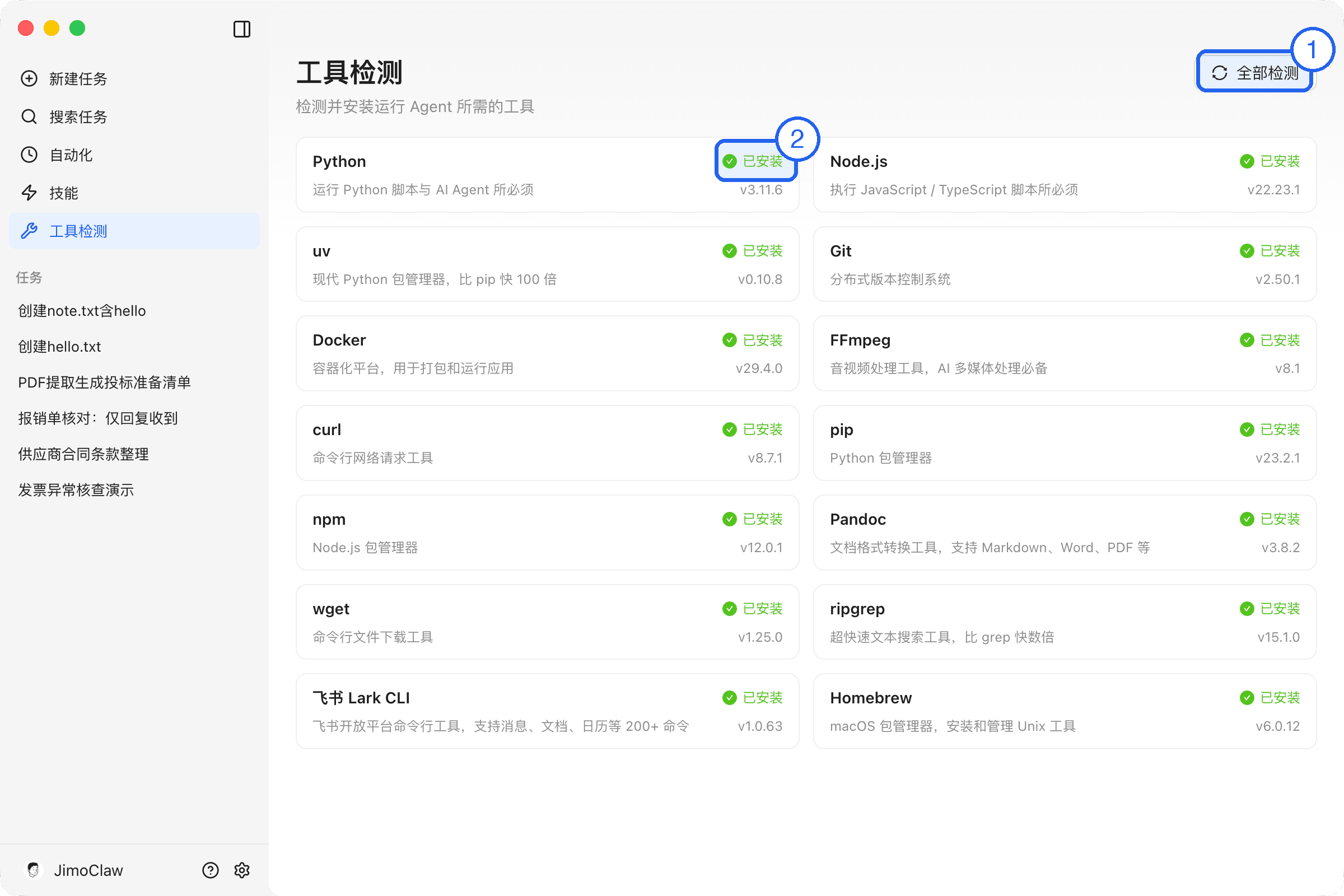
点击右上角的「全部检测」① 可以重新检查所有工具。每个工具卡片右侧显示状态 ②:
| 状态 | 含义 |
|---|---|
| 绿色的「已安装」 | 这个工具已经装好了,没问题 |
| 红色的「未安装」 | 这个工具还没装,需要安装 |
| 转圈的「检测中」 | 正在检查,请稍等 |
安装缺失的工具
如果某个工具显示「未安装」,有两种方式可以安装:
让 AI 帮你安装(推荐):点击工具卡片上的「安装」链接,JimoWork 会自动跳转到新建任务页面,帮你填好安装指令,点发送即可。
手动安装:点击工具卡片查看详情,复制安装命令,在终端里运行。
不用一次装完所有工具。Python、Node.js 和 uv 是最基础的三个,优先安装就好。其他工具等用到的时候再装也完全来得及。
接下来,前往 创建第一个任务 开始使用。