 JimoWork 帮助中心
技能系统
给 AI 装上新能力——内置技能、技能市场和自定义技能
什么是技能
打个比方:技能就像手机上的 App。你的手机出厂时自带了电话、短信、相机这些基础功能,但如果你想在手机上打车、点外卖、看视频,就需要安装对应的 App。
JimoWork 的 AI 也是一样的道理。它原本擅长聊天和文字处理,但如果你让它帮你处理一份 PDF 表单,或者操作 Excel 表格,它就需要额外「学会」这些本领。技能就是帮 AI 学会这些新本领的「课程包」。
简单总结:AI 原本只会聊天,装了 PDF 技能后就能帮你处理 PDF,装了网页搜索技能后就能帮你上网查资料。每个技能都是独立的,需要哪个就用哪个。
内置技能
JimoWork 已经内置了几个常用的技能,开箱即用:
- PDF 处理:帮你填写 PDF 表单、提取 PDF 中的文字和图片、把 PDF 转成图片。收到一份 PDF 合同需要填写?让 AI 帮你搞定。
- Word 处理:帮你编辑 Word 文档。需要调整格式、修改内容、生成报告?交给 AI 来做。
- Excel 处理:帮你操作电子表格。不管是数据整理、格式调整还是公式计算,AI 都能帮你处理。
- 网页搜索:让 AI 能够搜索互联网上的信息。有了这个技能,AI 就不只是用自己已有的知识回答你,还能去网上查找最新的资料。
技能市场
JimoWork 提供了一个「技能市场」,就像手机的应用商店一样。你可以在里面发现更多有趣的技能,一键安装到你的 AI 助手中。
浏览技能
点击左侧侧边栏中的「技能」图标,进入技能页面。页面顶部有两个标签——「已安装」和「技能市场」,点击「技能市场」就进去了。
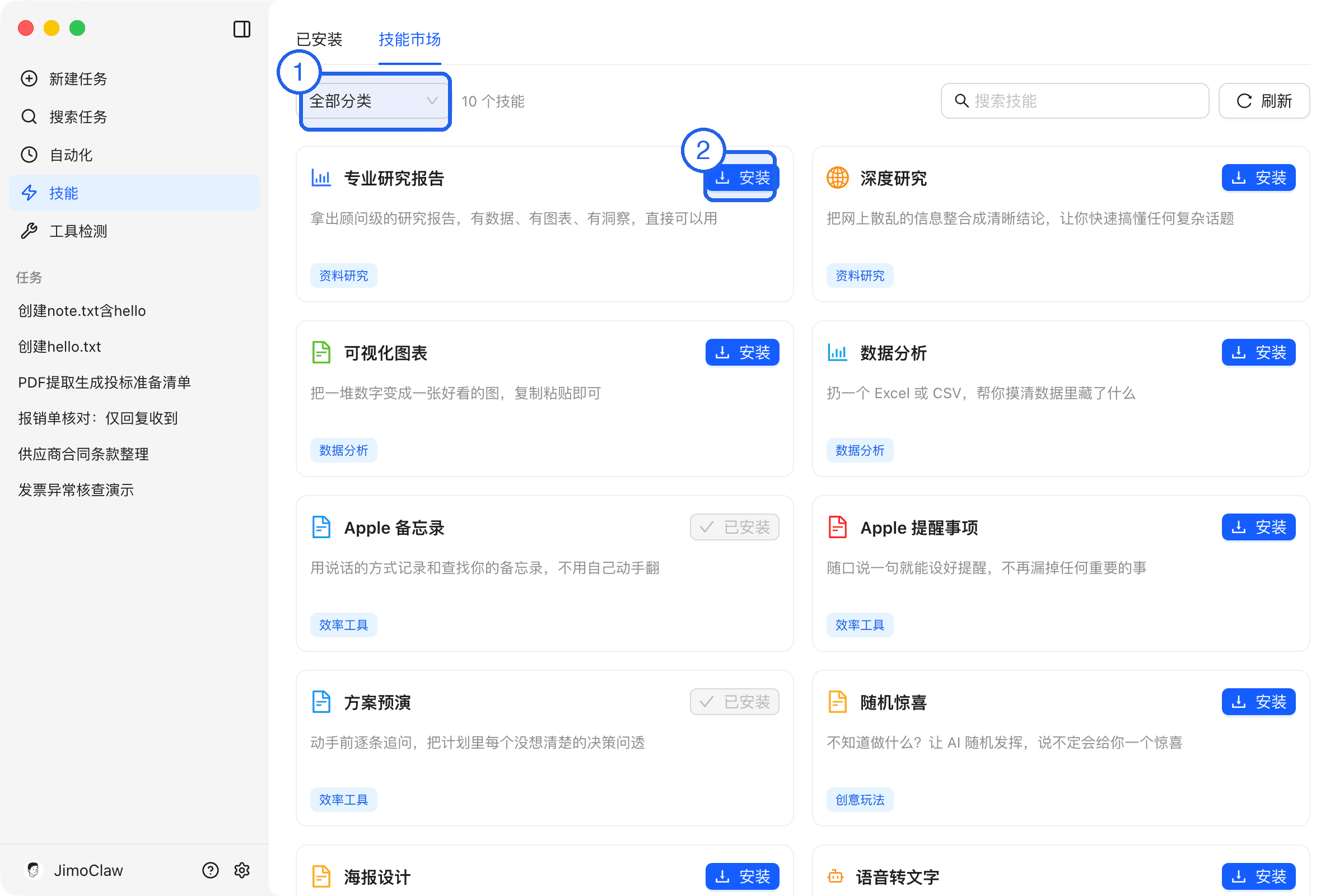
你可以:
- 用顶部的分类筛选器 ① 按类别浏览
- 在搜索框中输入关键词查找
技能分为以下几类:
- 资料研究:搜索、整理和分析信息类的技能
- 数据分析:处理数据、生成报表类的技能
- 效率工具:提升工作效率的各种工具类技能
- 创意玩法:图片、设计等创意类技能
- 内容创作:写作、音视频等内容制作类的技能
查看技能详情
如果你对某个技能感兴趣,点击它的卡片就会弹出一个详情弹窗。里面会显示技能的完整描述、所属分类、兼容性说明等信息,帮你判断这个技能是否适合你。
安装技能
找到想要的技能后,有两种方式可以安装:
- 直接点击技能卡片右下角的「安装」按钮
- 或点击卡片打开详情弹窗,在弹窗底部点击「安装」
点击安装后,JimoWork 会自动下载并安装这个技能,安装过程中你会看到一个加载提示。安装完成后,按钮会变成「已安装」状态,同时这个技能会出现在「已安装」标签页的列表中。
启用和禁用
安装好技能之后,它默认就是启用状态,可以直接使用。但有时候你可能暂时不需要某个技能,又不想把它删掉。这时候可以用启用/禁用开关来控制。
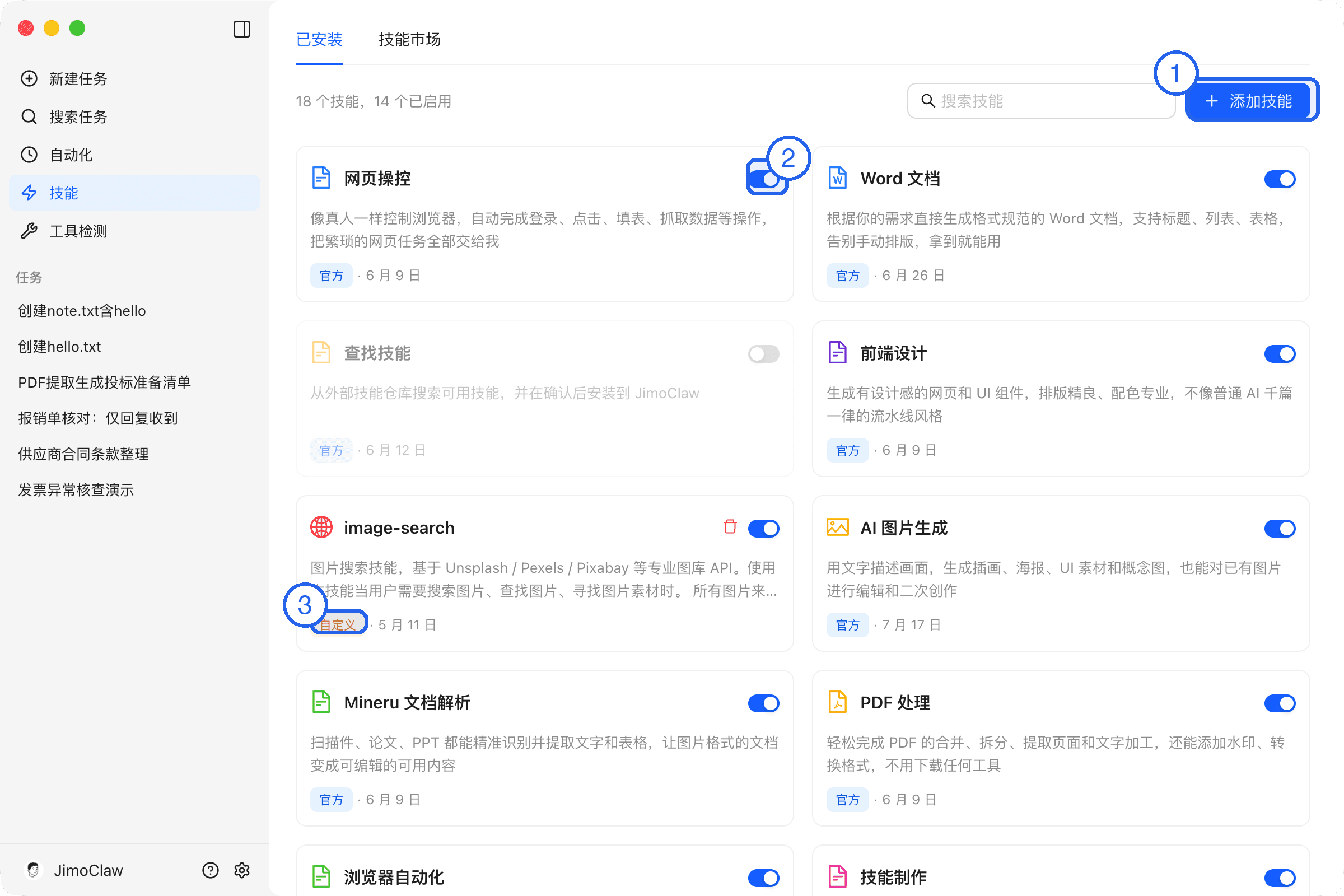
切换到「已安装」标签页,你会看到每个技能卡片的右上角都有一个小开关 ②。拨到右边是启用,拨到左边是禁用。禁用后,AI 在对话中就不会使用这个技能了,但技能仍然保留在你的列表中,随时可以重新启用。卡片上的来源标签 ③ 可以区分官方技能和自定义技能。
建议只启用经常使用的技能。启用的技能越多,AI 需要处理的工具就越多。保持精简,AI 会更专注于你要它做的事情。
让 AI 帮你找技能
除了自己逛技能市场,你还可以直接让 AI 帮你找:在任务里说"帮我找一个能处理 XX 的技能",AI 会去外部的技能源搜索,找到合适的会告诉你它的用途,你确认后它就能帮你安装好。找不到合适的时,它还可以现场给你创建一个自定义技能(见下文)。
在任务中指定本轮技能
默认情况下,所有已启用的技能都可供 AI 使用。如果你希望某次任务只用特定的技能(比如"这次只用 PDF 技能,别的不碰"):
- 点击输入框左下角的「+」按钮,打开插件面板
- 面板里除了插件,也会列出你已安装的技能
- 勾选本轮要用的技能,关闭面板后发送消息
选中的技能只在本轮生效,不影响技能的总体启用状态。
自定义技能
如果你经常让 AI 做某类重复性的工作,比如「按照固定格式整理周报」或者「用特定方式处理客户数据」,每次都要把需求从头描述一遍,既麻烦又容易遗漏细节。
自定义技能就是为了解决这个问题而设计的。它可以把你的常用操作流程打包成一个可复用的「指令包」——做好之后,下次只需要一键调用,不用重复描述了。
举个实际的例子:假设你每周都要把销售数据从 Excel 中提取出来,按照固定的模板生成一份 Word 格式的周报。你可以把这个流程做成一个自定义技能,以后只要告诉 AI「帮我生成这周的周报」,它就会自动按你设定好的流程去执行。
通过对话创建
这是最简单的创建方式——你只需要用自然语言告诉 AI 你想要什么样的技能,AI 会帮你生成。
-
进入「技能」页面 → 「已安装」标签 → 点击「添加技能」→ 选择「通过对话创建」
-
JimoWork 会自动跳转到新任务页面,输入框里会预填好一段引导文字。AI 会先问你「这个技能需要干什么」,你可以用自己的话描述,比如:
我需要一个技能,它可以把 Excel 表格里的销售数据按月份汇总,然后生成一份格式整齐的 Markdown 报告,包含月度销售额、同比增长率和环比增长率。
-
AI 会根据你的描述,自动生成技能文件(SKILL.md)。你可以在对话中查看生成的内容,提出修改意见,直到满意为止。
-
确认无误后保存。新创建的技能就会出现在「已安装」标签页的技能列表中,和其他技能一样可以启用或禁用。
通过对话创建的好处是门槛很低——你不需要了解任何技术细节,只要能把需求说清楚,就能创建自己的技能。
上传文件夹导入
如果你已经有一个现成的技能文件(比如同事分享给你的,或者你之前备份的),可以通过上传文件夹的方式导入。
准备工作
每个技能就是一个文件夹,里面至少要有一个 SKILL.md 文件。SKILL.md 是这个技能的「说明书」,AI 靠它来理解技能要做什么、怎么做。文件夹里还可以包含其他辅助文件,比如模板文件、示例数据等。
操作步骤
- 在「已安装」标签点击「添加技能」→ 选择「上传文件夹」
- 系统会弹出文件夹选择对话框。找到你准备好的技能文件夹,选中并确认
- JimoWork 会自动识别文件夹中的 SKILL.md 文件并导入。如果文件夹格式正确,导入成功后会弹出提示,技能也会出现在已安装列表中
如果导入失败,通常是因为文件夹中缺少 SKILL.md 文件。检查一下文件夹内容,确保 SKILL.md 存在并且格式正确,然后重新尝试。
管理自定义技能
创建或导入的自定义技能,会和其他技能一起显示在「已安装」标签页的列表中。你可以通过卡片上的标签来区分它们——自定义技能会显示「自定义」来源标签,而内置技能显示的是「官方」标签。
对于自定义技能,你可以进行以下管理操作:
- 启用/禁用:和其他技能一样,通过卡片右上角的开关来控制。暂时不用就关掉,需要时再打开。
- 查看详情:点击技能卡片,在弹出的详情弹窗中查看技能的描述和状态信息。
- 删除:如果你不再需要某个自定义技能,点击卡片右上角的删除图标(一个垃圾桶形状的小按钮),确认后即可删除。注意,内置技能不能被删除,只有自定义技能和从市场安装的技能支持删除。
总结一下:内置技能拿来就能用,技能市场可以按需安装,自定义技能可以把你的常用操作打包复用。灵活运用这三类技能,你的 AI 助手就能变成一个真正懂你需求的工作伙伴。